
CCleaner — утилита очистки Windows от Piriform: удаляет временные файлы, кеш браузеров и лишние записи, помогает управлять автозагрузкой.
Скачать
· 127,2 MB
Официальная ссылка
Оцените CCleaner
Средняя 0,0 · оценок: 0
Спасибо! Оценка сохранена, её можно изменить. Не удалось сохранить оценку. Попробуйте позже. Сегодня из вашей сети уже слишком много оценок. Попробуйте завтра. Средняя оценка появится после 5 оценок.
Скриншоты
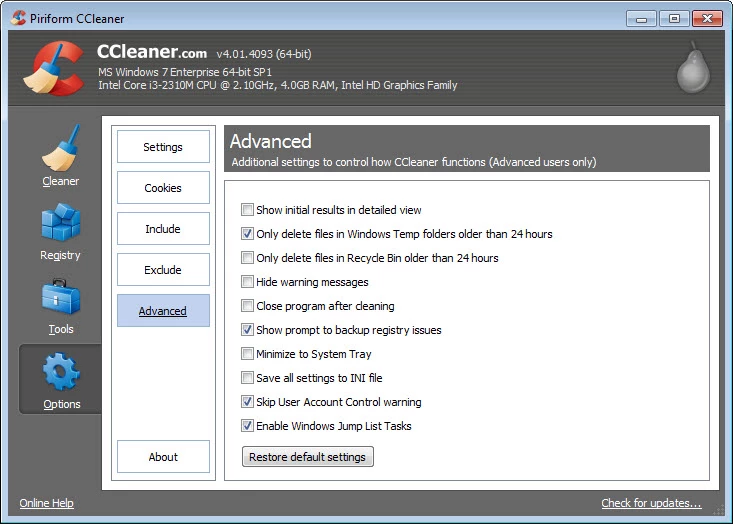
О программе CCleaner
CCleaner 7.11.1509 — бесплатная утилита очистки для Windows от Piriform, которую можно скачать с официального сайта. Программа находит временные файлы, кеш браузеров, остатки удалённых приложений и другой мусор, который со временем накапливается на системном диске.
Что это за программа
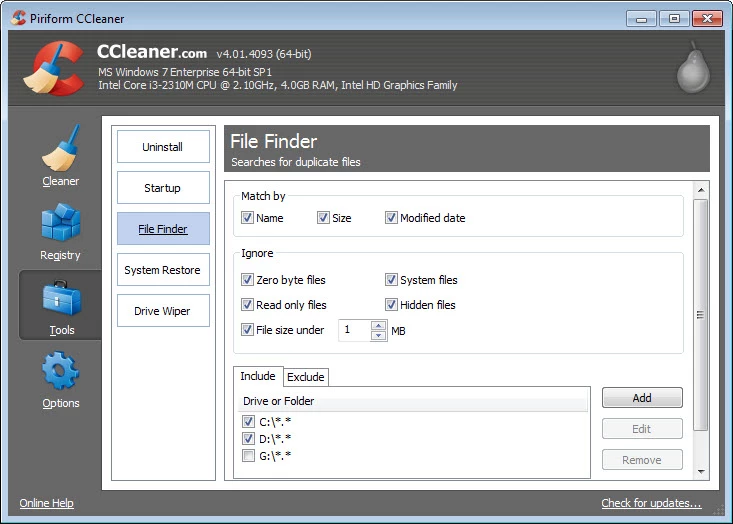
Первая версия CCleaner вышла 23 сентября 2006 года, и за двадцать лет утилита выросла из простого удалителя временных файлов в набор инструментов для обслуживания компьютера. Помимо очистки, в ней есть управление автозагрузкой, удаление программ, поиск дубликатов файлов и анализ занятого места на диске. Интерфейс переведён на русский язык.
Как установить
- Скачайте установщик со страницы загрузки CCleaner. Он весит около 127,21 MB по данным каталога.
- Запустите файл и выберите бесплатную редакцию, если установщик предлагает варианты.
- На экранах установки снимите галочки с дополнительных программ, если они вам не нужны.
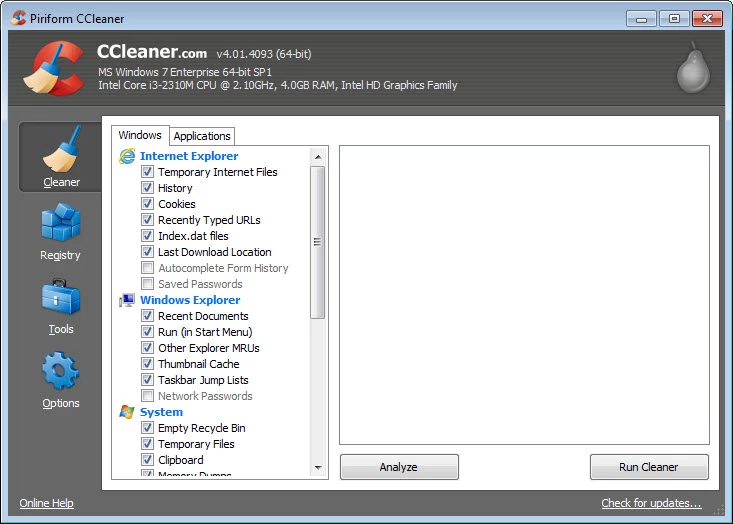
- После запуска откройте раздел очистки и сначала нажмите «Анализ», а не «Очистить».
Как чистить без последствий
Анализ показывает, сколько места займёт каждая категория и что именно будет удалено. Внимательно посмотрите на пункты браузеров: вместе с кешем программа может стереть cookie-файлы, и тогда придётся заново входить на сайты. Сохранённые пароли по умолчанию не трогаются, но это лучше проверить в настройках. Корзину и папку загрузок тоже стоит проверить перед очисткой, чтобы не потерять нужное.
Отдельно о реестре. Очистка реестра почти не освобождает места и редко заметно ускоряет систему, зато при ошибке может сломать какую-нибудь программу. Если всё же решились, соглашайтесь на предложение сохранить резервную копию: через неё изменения легко откатить.
Автозагрузка
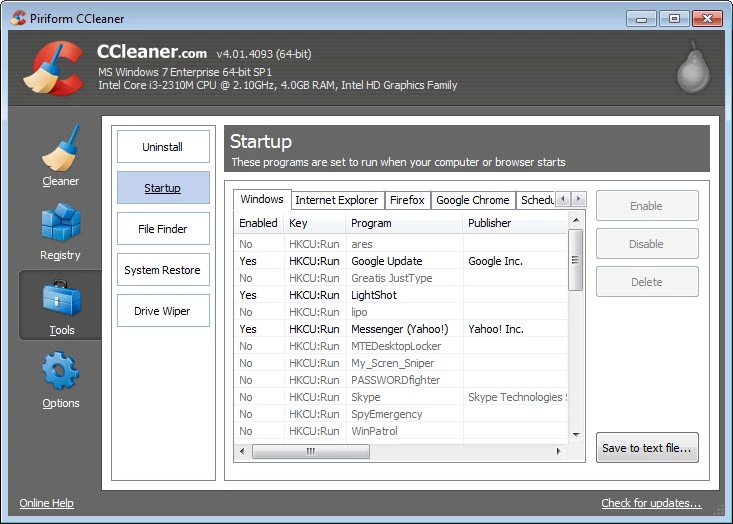
Полезная часть CCleaner — список программ, которые запускаются вместе с Windows. Отключите здесь всё, что вам не нужно сразу после включения компьютера: мессенджеры, помощники обновлений, облачные клиенты, которыми вы не пользуетесь. Отключение не удаляет программу, её по-прежнему можно открыть вручную. Именно этот шаг чаще всего даёт видимый результат при медленной загрузке системы.
Бесплатно или платно
Бесплатная редакция включает ручную очистку и базовые инструменты. Платные версии добавляют автоматическую очистку по расписанию, обновление программ и другие функции обслуживания. Во время работы бесплатной версии программа может предлагать перейти на платную — такие окна можно закрывать.
Требования и совместимость
Утилита рассчитана на Windows в 32- и 64-разрядных вариантах. Для работы ей нужны права администратора: без них часть системных папок останется недоступной для очистки.
Аналоги
Похожий набор функций для обслуживания системы есть в Advanced SystemCare. Если задача — освободить оперативную память, а не место на диске, посмотрите лёгкую утилиту Mem Reduct.
Плюсы и минусы
- Бесплатная очистка временных файлов и кеша браузеров.
- Удобное управление автозагрузкой.
- Предварительный анализ перед удалением.
- Предложения платной версии.
- Очистка реестра несёт риск при неосторожном использовании.
Похожие программы
Все


Mem Reduct
Mem Reduct — бесплатная лёгкая утилита для Windows, которая показывает загрузку оперативной памяти и очищает системные кеши и рабочие наборы процессов.
372,6 KB

Advanced SystemCare Free
Advanced SystemCare Free — бесплатная программа IObit для Windows: удаляет ненужные файлы, освобождает место на диске и следит за загрузкой памяти и процессора.
60,9 MB

MSI Kombustor
MSI Kombustor — бесплатный стресс-тест и бенчмарк видеокарты от MSI для Windows: нагружает GPU, чтобы проверить стабильность, охлаждение и разгон.
92,7 MB

GS Auto Clicker
GS Auto Clicker — маленькая бесплатная программа для Windows, которая автоматически нажимает кнопку мыши с заданным интервалом по горячей клавише.
846,9 KB