

不要なファイルの削除やスタートアップの整理ができる、Piriform の Windows 向けクリーナーソフト CCleaner です。
ダウンロード
· 127.2 MB
公式ダウンロードリンク
CCleaner を評価
平均 0.0 · 評価数: 0
ありがとうございます!評価を保存しました。後から変更できます。 評価を保存できませんでした。しばらくしてからもう一度お試しください。 本日、お使いのネットワークからの評価が多すぎます。明日もう一度お試しください。 平均評価は 5 件の評価が集まると表示されます。
スクリーンショット
CCleaner について
パソコンの空き容量が減ってきた、起動が遅くなった気がする。そんなときに名前が挙がるのが CCleaner です。Piriform が開発する Windows 向けのクリーナーソフトで、最新バージョンは 7.11.1509 です。公式サイトから無料版をダウンロードでき、2006年9月23日の最初の公開から長く使われています。
こんな人に向いています
- ブラウザーのキャッシュや一時ファイルを、まとめて削除したい人。
- Windows の起動時に動くソフトを整理したい人。
- インストールしたソフトの一覧を見直し、不要なものを消したい人。
主な機能
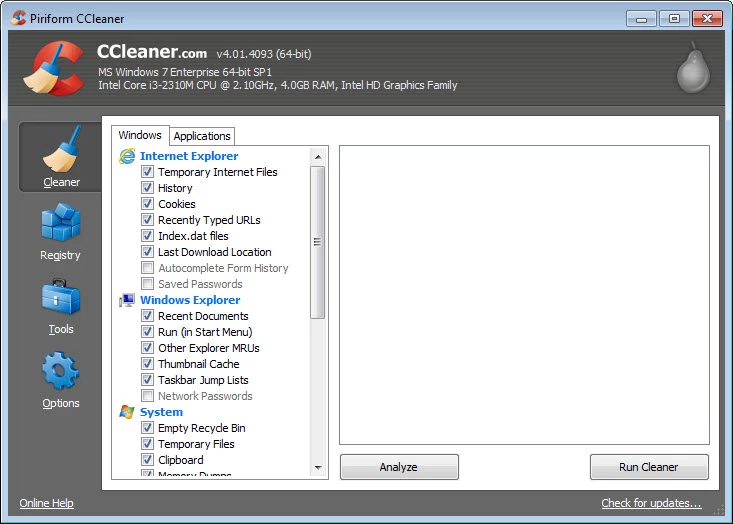
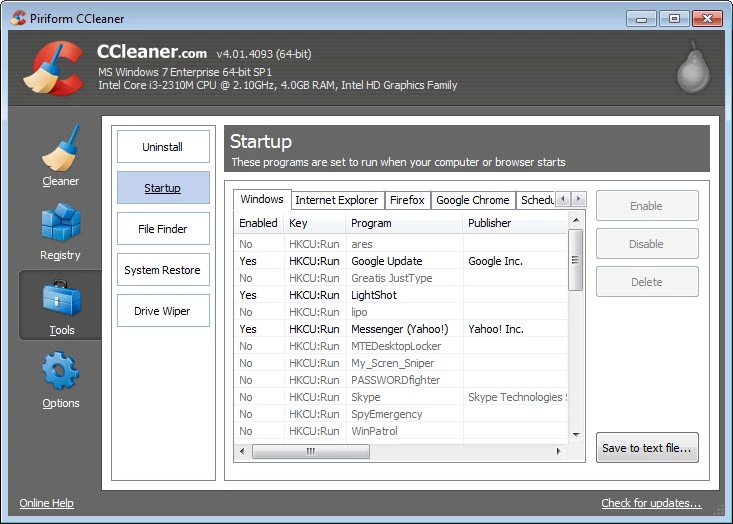
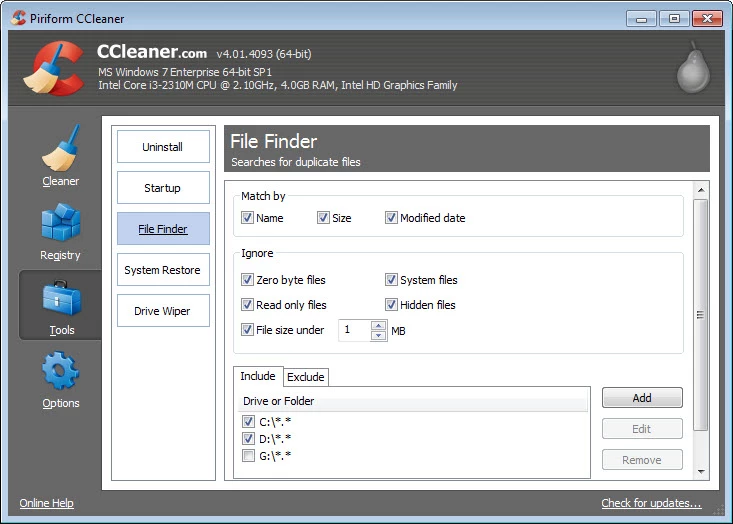
「カスタムクリーン」では、Windows やブラウザー、各ソフトが残した一時ファイルや履歴を項目ごとに選んで削除できます。「ツール」には、スタートアップの管理、ソフトのアンインストール、ディスクの分析などがまとまっています。有料版では、定期的な自動クリーンやドライバーの更新などの機能が加わります。
インストール手順
- 公式のダウンロードページから無料版を選びます。
- インストーラーを実行し、ほかのソフトのおすすめが表示されたら不要ならチェックを外します。
- 起動したら、まず削除する項目を確認してからクリーンを実行します。
インストーラーは約 127.21 MB(カタログのデータによる)です。変更点はバージョン履歴で確認できます。
使うときの注意
ブラウザーの履歴やクッキーを消すと、サイトからログアウトされ、保存していた入力内容も消えます。削除の前に、残したい項目のチェックを外しておきましょう。Windows には標準の「ディスク クリーンアップ」や「ストレージ センサー」もあるため、軽い掃除ならそれで十分なことも多いです。レジストリの整理は効果が小さい一方で不具合の原因にもなりうるので、使う場合はバックアップを取ってからにしてください。
おすすめの使い方
月に一度など、時間を決めてカスタムクリーンを実行し、削除した容量を確認する程度の使い方が無難です。スタートアップの整理では、名前を知らない項目をすぐ無効にせず、提供元を調べてから判断しましょう。ウイルス対策ソフトやドライバーの関連項目は、止めると不具合の原因になることがあります。
向いていない人
パソコンが遅い原因がメモリ不足や古いストレージにある場合、クリーナーでは解決しません。部品の交換や、ソフトの使い方の見直しを考えましょう。
安全面
入手は公式サイトに限りましょう。「CCleaner Pro が無料」とうたう非公式の配布ファイルは、マルウェアを含むことがあります。
メリットとデメリット
- メリット:無料版で一時ファイルの削除とスタートアップの整理ができる。
- メリット:削除する項目を細かく選べる。
- デメリット:有料版への案内がたびたび表示される。
- デメリット:設定しだいで必要なデータまで消えることがある。
代わりになるソフト
総合的なメンテナンスをしたいなら Advanced SystemCare Free、メモリの使用量を抑えたいなら Mem Reduct が候補です。
類似のソフト
すべて表示